
你有没有发现,现在刷微博的时候,那些有趣的微头条娱乐图片总是让人忍不住想要保存下来呢?但是,你知道怎么截图吗?别急,今天就来教你怎么轻松搞定微头条娱乐图片的截图,让你的手机相册瞬间丰富起来!
一、手机截图大法
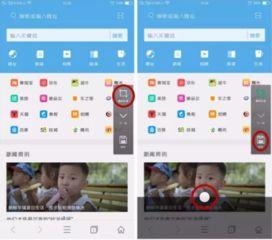
首先,让我们来看看手机截图的几种方法。不同的手机品牌和型号,截图的方式可能略有不同,但大体上都是大同小异。
1. 安卓手机:大多数安卓手机都可以通过长按电源键和音量键来实现截图。当你看到心仪的图片时,只需同时按住这两个键,屏幕就会瞬间定格,截图完成。
2. 苹果手机:对于苹果用户来说,截图的方式稍微有点特别。你需要同时按住电源键和Home键,听到“咔嚓”一声,截图就成功了。
3. 华为手机:华为手机截图的方式也很有趣,你可以通过长按音量键和电源键来实现截图。不过,需要注意的是,部分华为手机可能需要先进入设置,开启截图功能。
二、第三方截图工具
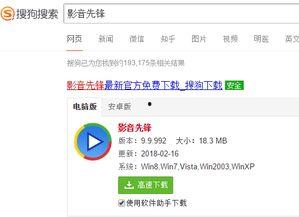
如果你觉得手机自带的截图功能不够强大,或者想要更丰富的截图效果,那么第三方截图工具可能更适合你。
1. 截图大师:这是一款功能强大的截图工具,支持多种截图方式,包括全屏截图、区域截图、滚动截图等。此外,它还提供了丰富的编辑功能,如标注、马赛克、文字添加等。
2. 腾讯微截图:这款截图工具专为微信设计,可以轻松截图微信聊天记录、朋友圈图片等。它还支持一键分享到微信朋友圈,方便快捷。
3. QQ截图:如果你是QQ用户,那么这款截图工具一定不容错过。它支持多种截图方式,并提供丰富的编辑功能,如标注、马赛克、文字添加等。
三、电脑截图技巧
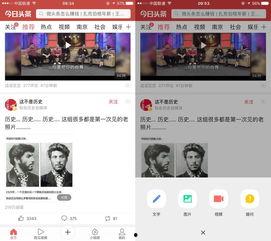
当然,如果你是在电脑上看到微头条娱乐图片,也可以轻松截图。以下是一些电脑截图的技巧:
1. Windows系统:按下“PrtScn”键,可以将整个屏幕截图到剪贴板。你可以将截图粘贴到图片编辑软件中,进行编辑和保存。
2. Mac系统:按下“Command Shift 3”键,可以将整个屏幕截图到桌面。如果你只想截图某个区域,可以按下“Command Shift 4”键,然后拖动鼠标选择截图区域。
3. 截图工具:除了系统自带的截图功能,你还可以使用第三方截图工具,如Snipaste、FastStone Capture等,它们提供了更多丰富的截图和编辑功能。
四、注意事项
在使用截图工具时,请注意以下几点:
1. 尊重版权:在截图时,请确保你有权使用这些图片。不要随意截图他人版权图片,以免侵犯他人权益。
2. 隐私保护:在截图时,注意保护个人隐私。不要截图含有敏感信息的图片,如身份证号码、银行卡号等。
3. 合理使用:截图是为了方便自己使用,请不要滥用截图功能,影响他人权益。
现在,你学会怎么截图微头条娱乐图片了吗?快来试试吧,让你的手机相册变得更加丰富多彩!
转载请注明出处:admin,如有疑问,请联系()。
本文地址:https://m.age-dm.com/post/1057.html